
Come annotare un PDF: migliora il tuo flusso di studio
Come annotare un PDF va oltre la semplice sottolineatura o scarabocchio. Si tratta di creare un sistema che migliori la comprensione e ti mantenga coinvolto nel materiale. Utilizzando evidenziazioni intelligenti, note a margine chiare e indicatori di idee chiave, puoi trasformare qualsiasi PDF in uno strumento che supporta attivamente il tuo apprendimento. Questa guida ti mostrerà come annotare un PDF in modo efficiente, sia che tu stia studiando, lavorando o catturando pensieri per un uso successivo.
Cosa preparare per annotare un PDF?
Prima di addentrarci nell'annotazione di un documento PDF, ecco una piccola impostazione per preservare i segni puliti e mantenere il flusso di studio su uno schermo E Ink in bianco e nero.
1) Scegli l'obiettivo della sessione
Un obiettivo chiaro impedisce di sovrascrivere il PDF.
- Studio: definizioni, affermazioni, esempi che vale la pena rivisitare
- Lavoro: decisioni, rischi, domande, azioni da intraprendere
- Letture informali: sorprese, disaccordi, idee straordinarie
2) Utilizzare un set di voti minimo
Troppi segni creano rumore. Inizia con un sistema piccolo.
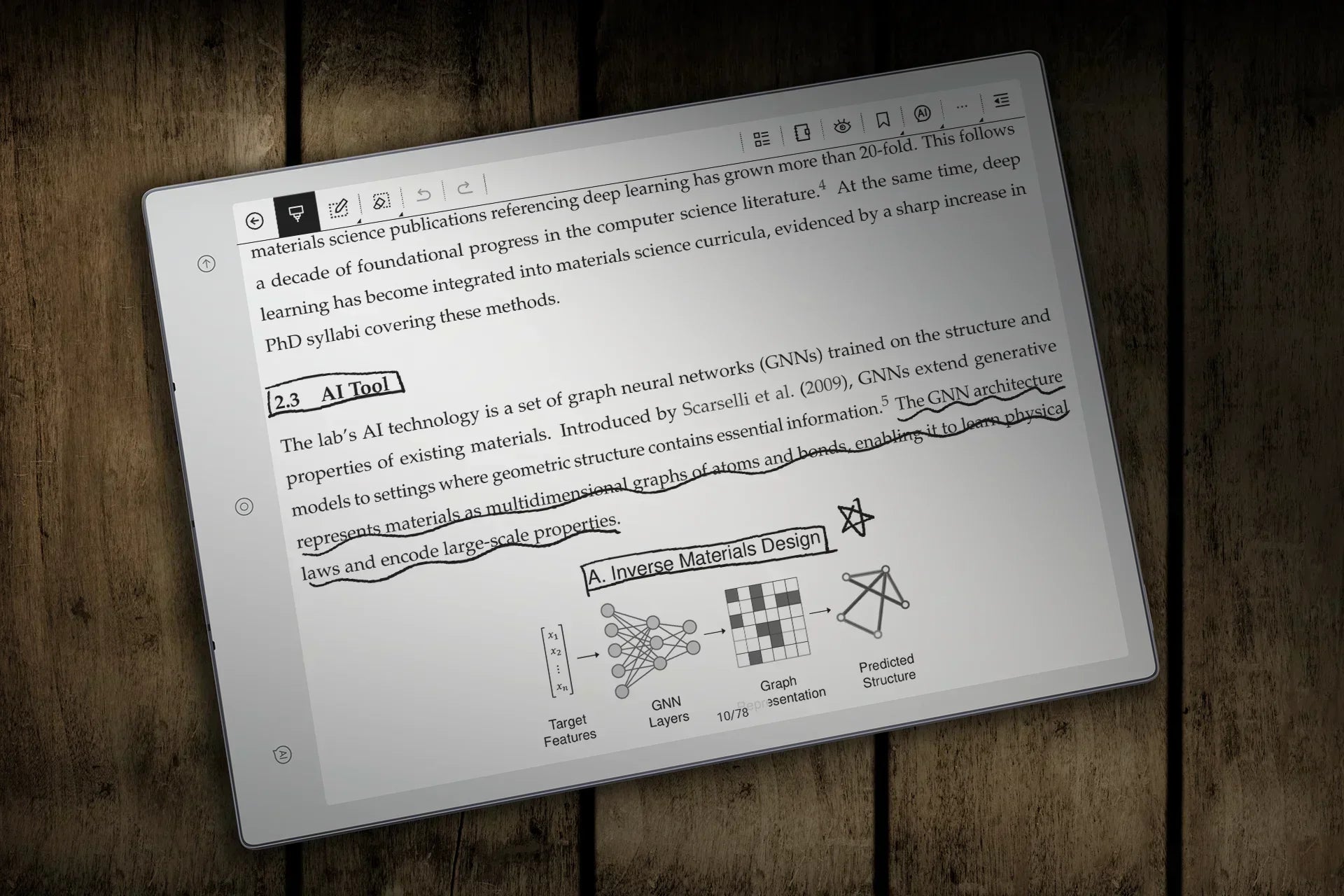
- Evidenzia per le righe da restituire
- Riquadro per termini e definizioni
- Stella per rivisitare le pagine
- Punto interrogativo per i punti non chiari
3) Utilizzare un formato di nota su una riga
Brevi e semplici note sui PDF mantengono le tue annotazioni chiare e facili da rivedere. Utilizza un formato a riga singola:
- Tag + frase concisa per catturare l'idea principale senza ingombrare la pagina.
Tag comuni:
- Affermazione: Punti o argomenti chiave (ad esempio, Affermazione: Questa teoria è errata perché...)
- Perché: Motivi alla base di un'idea (ad esempio, Perché: Questo è importante perché...)
- D: Domande per ulteriori approfondimenti (ad esempio, D: Quali prove supportano questa affermazione?)
- Successivo: Azioni da intraprendere o follow-up (ad esempio, Successivo: Approfondisci la ricerca sull'argomento X)
4) Stabilisci una regola anti-disordine
Stabilisci un singolo vincolo per mantenere le annotazioni sui PDF pulite e leggibili, senza perdere di vista l'obiettivo.
- Limita a un massimo di tre evidenziazioni per pagina. Concentrati solo sui punti chiave.
- Utilizza una nota a margine per pagina. Mantieni i tuoi pensieri concisi, idealmente correlati ai punti principali.
- Aggiungi una riga di approfondimento in fondo alla pagina. Utilizzala come breve riepilogo o come elemento di azione.
Come annotare un file PDF con un flusso di lavoro chiaro e mirato?
L'annotazione funziona quando ogni segno ha uno scopo specifico, quindi questo flusso di lavoro tratta l'annotazione su un PDF come una sequenza di piccole decisioni ripetibili che mantengono costante il flusso di studio e lasciano note sul PDF che hanno ancora senso una settimana dopo.
Come accedere agli strumenti di annotazione e iniziare a contrassegnare un PDF?
1. Importa il PDF in Viwoods:
-
Tramite ViTransfer: apri ViTransfer e tocca "Importa". Scansiona il codice QR o visita my.viwoods.com sul tuo computer per caricare il PDF direttamente sul tuo dispositivo.
-
Utilizzo dell'archiviazione cloud: accedi a Google Drive, OneDrive o Dropbox tramite Viwoods Files APK, seleziona il file e importalo nella mia libreria.
-
Via e-mail: invia il PDF come allegato alla tua e-mail Viwoods (se configurata) e importalo direttamente da Viwoods Mail.
-
Tramite USB o cavo dati: collega il tuo dispositivo a un computer tramite USB, quindi trasferisci il PDF nella memoria locale del tuo tablet tramite Viwoods Files APK.
2. Apri il PDF in Learning: una volta importato il PDF, vai su La mia libreria e tocca il file per aprirlo in Learning.
3. Espandi il menu per accedere agli strumenti: tocca il quinto superiore dello schermo per visualizzare il menu principale.
Come creare segni efficaci su testo, note e immagini?
Evidenziazione del testo:
Utilizza lo strumento Selezione per il testo selezionabile. Premi a lungo per selezionare, quindi tocca Evidenzia per contrassegnare i punti chiave. Le evidenziazioni vengono salvate in Note di lettura → Evidenzia per un rapido accesso in seguito.
Note di scrittura:
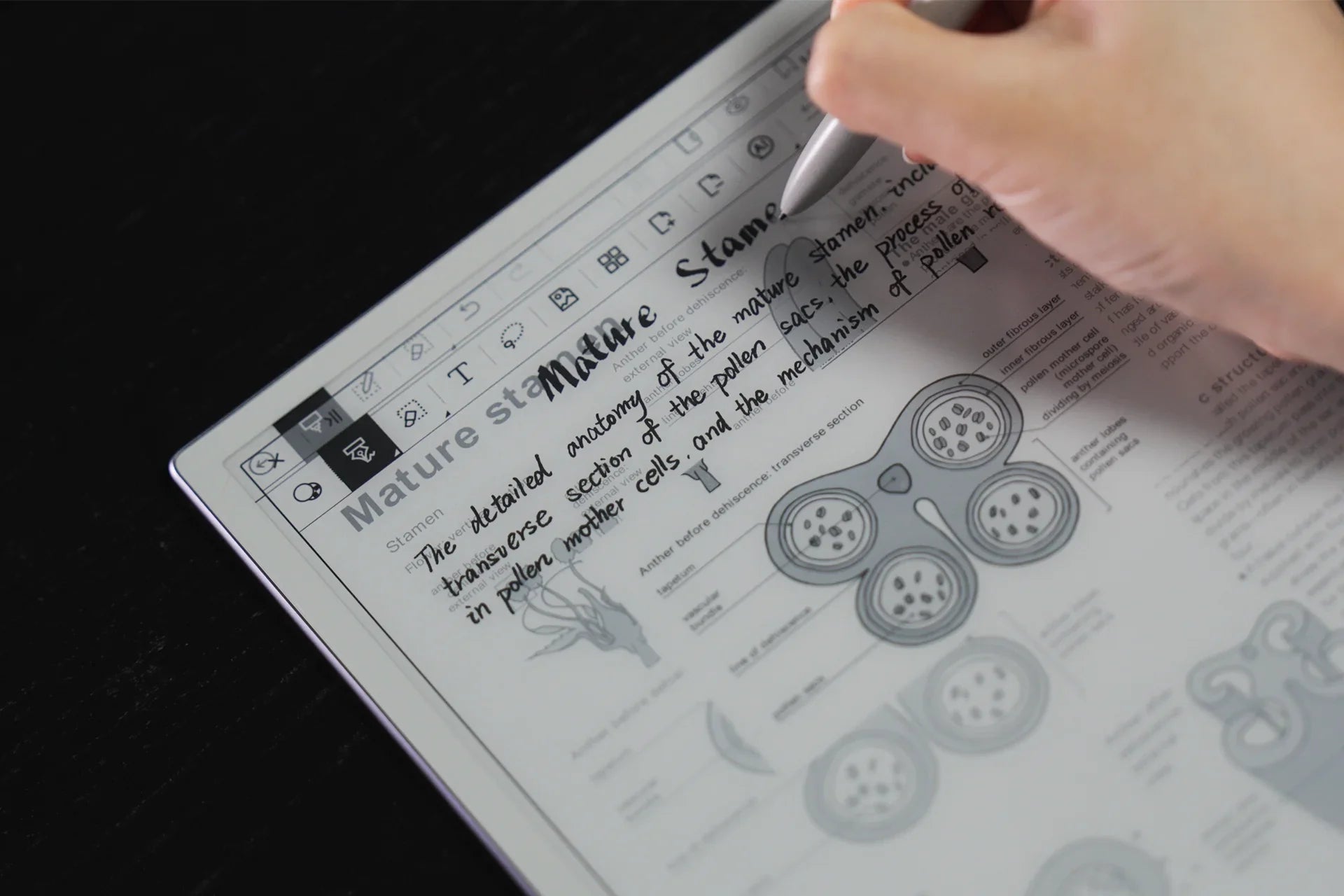
Utilizza Annotazioni (Penna) per scrivere appunti a mano, scegliendo tra una varietà di tipi di penna, come penne stilografiche, penne artistiche, penne tecniche o evidenziatori, ognuno adatto a diversi tipi di annotazioni. Regola sia la dimensione della penna che la sensibilità alla pressione per controllare lo spessore e la precisione dei tratti, consentendo linee più sottili o più spesse a seconda delle esigenze.
Quando contrassegni contenuti specifici, considera di sottolineare i punti chiave, cerchiare i termini importanti e racchiudere definizioni o concetti in riquadri. Questo approccio semplifica la consultazione delle annotazioni in seguito.
Annotazione di elementi visivi:
Per grafici o immagini, utilizza prima le impostazioni di Visualizzazione (PDF) come Visualizzazione HD o Riduzione rumore per una maggiore chiarezza, quindi contrassegna con Annotazioni (Penna). Utilizza frecce, riquadri o etichette per evidenziare elementi o dati importanti.
Annullamento e correzione dei segni:
Correggi rapidamente gli errori con Annulla con un tratto o con lo strumento Gomma (usa la gomma pixel, la gomma lazo o cancella tutto per modifiche più ampie). Inoltre, la funzione Gomma all'interno dello strumento Penna consente correzioni rapide, rendendo il processo fluido ed efficiente.
Come migliorare la visibilità con la modalità Zoom e Paesaggio?
Utilizza gesti di pizzicamento per ingrandire testo o dettagli di piccole dimensioni, quindi scorri con due dita per navigare nella pagina. Per visualizzazioni più ampie, soprattutto con layout a due colonne o tabelle, passa alla modalità orizzontale. In modalità orizzontale, la scrittura a mano è supportata solo all'interno dell'area tratteggiata, quindi assicurati che le note rimangano all'interno di tale area per maggiore chiarezza.
Come usare l'intelligenza artificiale durante l'annotazione senza distrazioni?
L'intelligenza artificiale può migliorare le tue annotazioni, ma è fondamentale usarla con attenzione e in modo mirato. Ecco come integrare l'intelligenza artificiale in modo ottimale nel tuo flusso di lavoro:
1. Chiarire idee complesse con l'intelligenza artificiale
Quando incontri qualcosa di poco chiaro, evidenzialo e chiedi chiarimenti all'IA.
Esempio di richiesta: "Spiega questa affermazione in termini più semplici."
2. Riassumere i punti chiave con l'intelligenza artificiale
Dopo aver evidenziato, utilizza l'intelligenza artificiale per generare riepiloghi concisi e risparmiare tempo.
Esempio di richiesta: "Riassumi l'idea chiave di questo paragrafo."
3. Generare domande per una comprensione più profonda
Chiedi all'intelligenza artificiale di creare domande di studio o passaggi successivi in base al testo evidenziato.
Esempio di richiesta: "Quali domande dovrei porre su questa sezione?"
4. Utilizzare prompt brevi e mirati
Mantieni breve l'uso dell'intelligenza artificiale per evitare distrazioni. Richiedi solo approfondimenti o definizioni specifiche.
Esempio di richiesta: "Cosa significa 'X' in questo contesto?"
Quando il testo è evidenziato, un pannello di strumenti offre accesso immediato alla traduzione assistita dall'intelligenza artificiale, alle definizioni e ad altre informazioni aggiuntive, il tutto integrato nella sessione di lettura, aiutandoti a ottenere contesto o comprensione immediati senza uscire dalla pagina.
Il pulsante fisico dell'IA, situato in basso a destra del tablet cartaceo Viwoods, offre due modi per interagire con l'IA: toccalo per ricevere informazioni immediate, come spiegazioni o informazioni contestuali, in una finestra di dialogo mobile, oppure tieni premuto per utilizzare l'IA basata sulla voce, in cui pronunci la tua domanda e ottieni una risposta senza interrompere la lettura.
Come esportare o condividere file PDF annotati?
Metodo 1: Condividi tramite il menu a tre punti
1. Aprire il PDF annotato nella sezione Apprendimento.
2. Tocca il menu a tre punti nell'angolo in alto a destra.
3. Seleziona Condividi per condividere il file PNG tramite ViTransfer, codice QR, e-mail, Bluetooth, Cloud Drive o app di terze parti.
Metodo 2: Condividi tramite note di lettura
1. Accedi alle Note di lettura nella sezione Apprendimento, dove tutte le pagine annotate nel PDF possono essere visualizzate collettivamente.
2. Selezionare una, più o tutte le pagine annotate da compilare in un unico file PDF.
3. Tocca Condividi per inviare il file compilato tramite ViTransfer, codice QR, e-mail, Bluetooth, Cloud Drive o app di terze parti.
Metodo 3: Esportazione tramite file APK Viwoods
1. Apri Viwoods Files APK.
2. Vai su I miei file e individua il PDF annotato nel file Note di lettura.
3. Esportare il file come PDF su unità cloud di terze parti o salvarlo nella memoria interna per accedervi facilmente quando ci si connette a un computer.
Conclusione
Imparare ad annotare un PDF ti consente di catturare informazioni chiave, organizzare i tuoi pensieri e migliorare la comprensione del materiale. Utilizzando strumenti come evidenziazioni, note a margine e funzionalità di intelligenza artificiale, puoi rendere le tue annotazioni mirate e facili da rivedere. Grazie alle opzioni per condividere, esportare e sincronizzare i PDF annotati, le tue note rimangono organizzate e accessibili su tutti i dispositivi.


Commenta
Questo sito è protetto da hCaptcha e applica le Norme sulla privacy e i Termini di servizio di hCaptcha.