
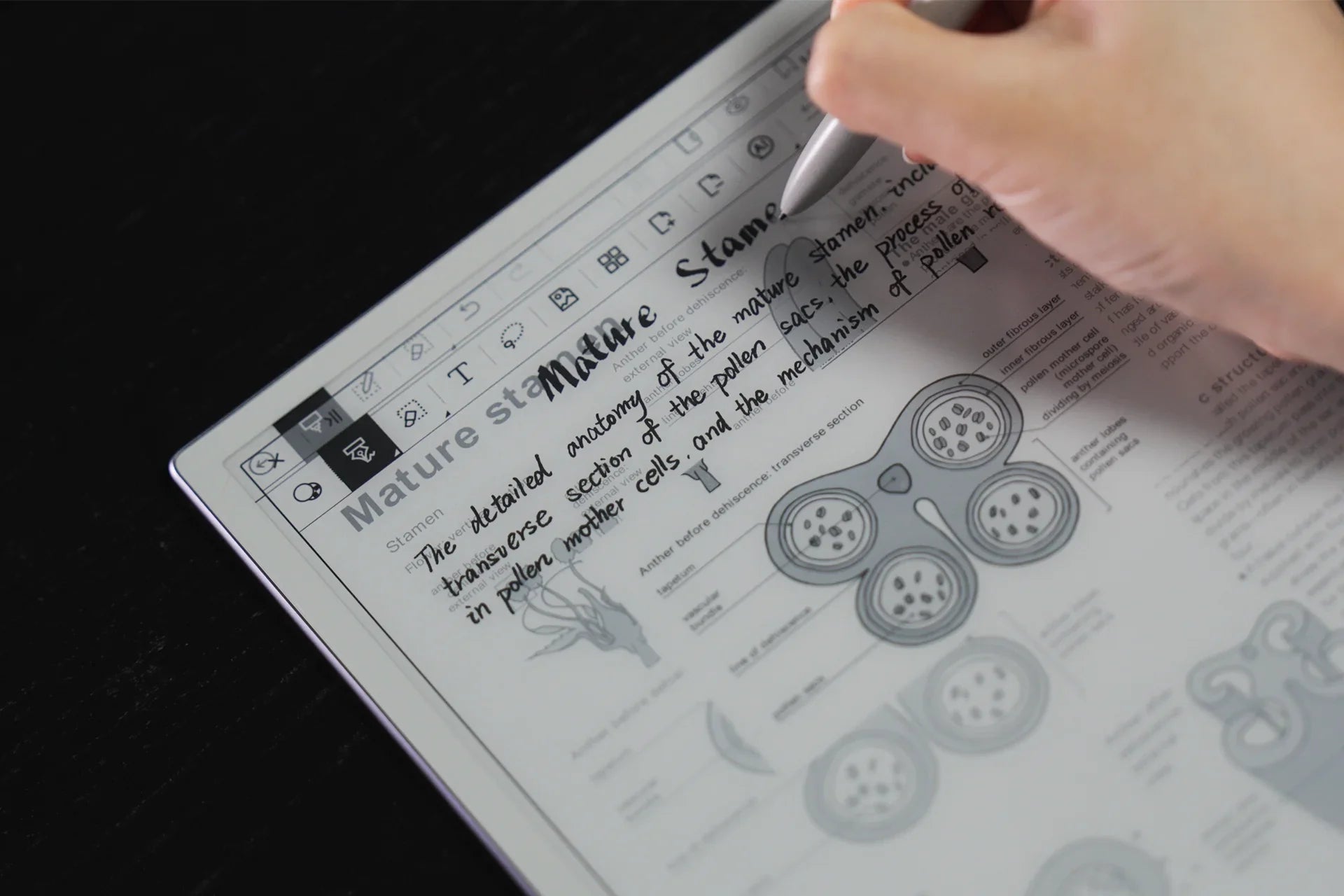
So fügen Sie Anmerkungen zu einer PDF-Datei hinzu: Optimieren Sie Ihren Lernprozess
Das Kommentieren von PDFs geht weit über Unterstreichen oder Notizen hinaus. Es geht darum, ein System zu entwickeln, das das Verständnis fördert und die Auseinandersetzung mit dem Material unterstützt. Mithilfe intelligenter Hervorhebungen, übersichtlicher Randnotizen und Markierungen für Schlüsselideen verwandeln Sie jedes PDF in ein Werkzeug, das Ihr Lernen aktiv unterstützt. Dieser Leitfaden zeigt Ihnen, wie Sie PDFs effizient kommentieren – egal ob beim Lernen, Arbeiten oder um Gedanken für später festzuhalten.
Was ist beim Kommentieren einer PDF-Datei zu beachten?
Bevor wir uns damit befassen, wie man ein PDF-Dokument kommentiert, ist eine kurze Vorbereitung wichtig, um saubere Markierungen zu gewährleisten und den Lernfluss auf einem Schwarzweiß-E-Ink-Bildschirm aufrechtzuerhalten.
1) Wähle das Sitzungsziel aus
Ein klares Ziel verhindert übermäßiges Markieren im PDF.
- Studie: Definitionen, Behauptungen, Beispiele, die es wert sind, erneut betrachtet zu werden
- Arbeit: Entscheidungen, Risiken, Fragen, Aufgaben
- Unterhaltsame Lektüre: Überraschungen, Meinungsverschiedenheiten, herausragende Ideen
2) Verwenden Sie einen minimalen Markierungssatz
Zu viele Markierungen erzeugen Störungen. Beginnen Sie mit einem kleinen System.
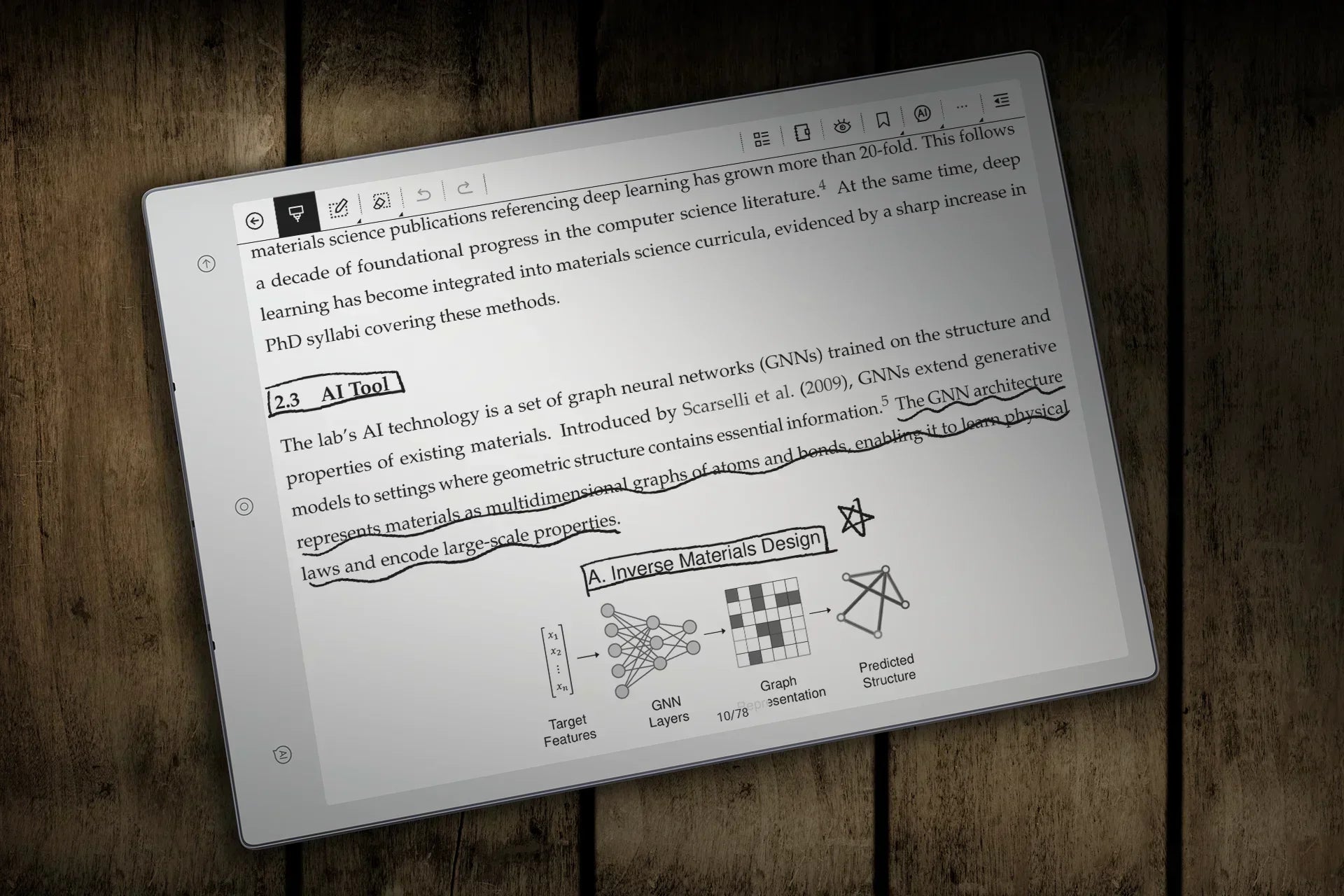
- Hervorhebung für Zeilen, die zurückgegeben werden müssen
- Kasten für Begriffe und Definitionen
- Stern für Seiten zum Wiederbesuchen
- Fragezeichen für unklare Punkte
3) Verwenden Sie ein einzeiliges Notizformat
Kurze, einfache Notizen in PDFs sorgen für übersichtliche und leicht nachvollziehbare Anmerkungen. Verwenden Sie am besten einzeilige Notizen:
- Schlagwort + prägnanter Satz, um die Kernidee zu erfassen, ohne die Seite zu überladen.
Häufig verwendete Schlagwörter:
- Behauptung: Kernpunkte oder Argumente (z. B. Behauptung: Diese Theorie ist fehlerhaft, weil...)
- Warum: Gründe für eine Idee (z. B. Warum: Das ist wichtig, weil...)
- F: Fragen zur weiteren Untersuchung (z. B. F: Welche Belege stützen diese Annahme?).
- Nächster Schritt: Aktionspunkte oder Folgeaufgaben (z. B. Nächster Schritt: Weitere Recherchen zum Thema X)
4) Legen Sie eine Regel gegen Unordnung fest
Um die Anmerkungen in PDFs übersichtlich und lesbar zu halten und gleichzeitig den Fokus zu bewahren, sollte eine einzige Einschränkung festgelegt werden.
- Beschränken Sie die Hervorhebungen auf maximal drei Punkte pro Seite. Konzentrieren Sie sich ausschließlich auf die Kernpunkte.
- Verwenden Sie pro Seite eine Randnotiz. Fassen Sie sich kurz und beziehen Sie sich idealerweise auf die Hauptpunkte.
- Fügen Sie am Ende der Seite eine Kernaussage hinzu. Diese dient als kurze Zusammenfassung oder Handlungsempfehlung.
Wie kann man eine PDF-Datei mit einem klaren, zielgerichteten Workflow mit Anmerkungen versehen?
Das Kommentieren funktioniert dann am besten, wenn jede Markierung einen bestimmten Zweck hat. Dieser Workflow betrachtet das Kommentieren einer PDF-Datei als eine Abfolge kleiner, wiederholbarer Entscheidungen, die den Studienablauf konstant halten und dafür sorgen, dass die Notizen in der PDF-Datei auch eine Woche später noch Sinn ergeben.
Wie greife ich auf die Anmerkungswerkzeuge zu und beginne mit der Bearbeitung einer PDF-Datei?
1. Importieren Sie die PDF-Datei in Viwoods:
-
Über ViTransfer: Öffnen Sie ViTransfer und tippen Sie auf „Importieren“. Scannen Sie den QR-Code oder besuchen Sie my.viwoods.com auf Ihrem Computer, um die PDF-Datei direkt auf Ihr Gerät hochzuladen.
-
Nutzung von Cloud-Speicher: Melden Sie sich über die Viwoods Files APK bei Google Drive, OneDrive oder Dropbox an, wählen Sie die Datei aus und importieren Sie sie in Meine Bibliothek.
-
Per E-Mail: Senden Sie die PDF-Datei als Anhang an Ihre Viwoods-E-Mail-Adresse (sofern konfiguriert) und importieren Sie sie direkt aus Viwoods Mail.
-
Über USB oder Datenkabel: Verbinden Sie Ihr Gerät über USB mit einem Computer und übertragen Sie dann die PDF-Datei mithilfe der Viwoods Files APK auf den lokalen Speicher Ihres Tablets.
2. Öffnen Sie die PDF-Datei in Learning: Sobald die PDF-Datei importiert wurde, gehen Sie zu „Meine Bibliothek“ und tippen Sie auf die Datei, um sie in Learning zu öffnen.
3. Menü erweitern, um auf die Tools zuzugreifen: Tippen Sie auf das obere Fünftel des Bildschirms, um das Hauptmenü anzuzeigen.
Wie kann man effektive Markierungen auf Texten, Notizen und Bildern anbringen?
Hervorhebung von Text:
Verwenden Sie das Auswahlwerkzeug für auswählbaren Text. Halten Sie den Finger gedrückt, um den Text auszuwählen, und tippen Sie anschließend auf „Hervorheben“, um wichtige Stellen zu markieren. Die Markierungen werden unter „Lesehinweise“ → „Hervorheben“ gespeichert und sind später schnell wieder auffindbar.
Notizen schreiben:
Mit der Stiftfunktion können Sie handschriftliche Notizen erstellen. Wählen Sie aus verschiedenen Stifttypen wie Füllfederhaltern, Finelinern, Tuschezeichnern oder Textmarkern, die jeweils für unterschiedliche Arten von Anmerkungen geeignet sind. Passen Sie Stiftgröße und Druckempfindlichkeit an, um Strichstärke und Präzision zu steuern und so je nach Bedarf feinere oder dickere Linien zu zeichnen.
Beim Markieren bestimmter Inhalte empfiehlt es sich, wichtige Punkte zu unterstreichen, wichtige Begriffe einzukreisen und Definitionen oder Konzepte einzurahmen. So lassen sich Ihre Anmerkungen später leicht wiederfinden.
Bildmaterial beschriften:
Für Diagramme oder Bilder verwenden Sie zunächst die Anzeigeeinstellungen (PDF) wie HD-Anzeige oder Rauschunterdrückung, um eine bessere Darstellung zu erzielen. Anschließend können Sie Anmerkungen (Stift) hinzufügen. Verwenden Sie Pfeile, Kästchen oder Beschriftungen, um wichtige Elemente oder Daten hervorzuheben.
Rückgängigmachen und Korrigieren von Markierungen:
Fehler lassen sich schnell mit der Funktion „Rückgängig“ (pro Strich) oder dem Radiergummi-Werkzeug korrigieren (verwenden Sie den Pixelradierer, den Lassoradierer oder „Alles löschen“ für größere Änderungen). Die Radiergummi-Funktion im Stift-Werkzeug ermöglicht zudem schnelle Korrekturen und sorgt so für einen reibungslosen und effizienten Arbeitsablauf.
Wie lässt sich die Sichtbarkeit im Zoom- und Querformatmodus verbessern?
Verwenden Sie Pinch-Gesten, um kleine Texte oder Details zu vergrößern, und wischen Sie anschließend mit zwei Fingern, um auf der Seite zu navigieren. Für eine breitere Ansicht, insbesondere bei zweispaltigen Layouts oder Tabellen, wechseln Sie in den Querformatmodus. Im Querformat wird Handschrift nur innerhalb des gestrichelten Linienbereichs unterstützt. Achten Sie daher darauf, dass Ihre Notizen innerhalb dieses Bereichs bleiben, um eine gute Lesbarkeit zu gewährleisten.
Wie kann man KI beim Annotieren nutzen, ohne abgelenkt zu werden?
KI kann Ihre Annotationen verbessern, aber der gezielte und zielgerichtete Einsatz ist entscheidend. So integrieren Sie KI nahtlos in Ihren Workflow:
1. Komplexe Ideen mithilfe von KI verdeutlichen
Wenn Sie auf etwas Unklares stoßen, markieren Sie es und bitten Sie die KI um Klärung.
Beispielhafte Aufgabenstellung: „Erklären Sie diese Behauptung in einfacheren Worten.“
2. Fassen Sie die wichtigsten Punkte mithilfe von KI zusammen.
Nach dem Markieren können Sie mithilfe von KI prägnante Zusammenfassungen erstellen, um Zeit zu sparen.
Beispielhafte Aufgabenstellung: „Fassen Sie die Kernaussage dieses Absatzes zusammen.“
3. Fragen zur Förderung eines tieferen Verständnisses entwickeln.
Bitten Sie die KI, auf Basis des markierten Textes Lernfragen oder nächste Schritte zu erstellen.
Beispielhafte Frage: „Welche Fragen sollte ich zu diesem Abschnitt stellen?“
4. Verwenden Sie kurze, prägnante Anweisungen.
Die Nutzung von KI sollte kurz gehalten werden, um Ablenkungen zu vermeiden. Fragen Sie nur nach konkreten Erkenntnissen oder Definitionen.
Beispielhafte Frage: „Was bedeutet ‚X‘ in diesem Kontext?“
Wenn Text markiert wird, bietet ein Werkzeugfeld sofortigen Zugriff auf KI-gestützte Übersetzungen, Definitionen und zusätzliche Informationen, die alle in Ihre Lesesitzung integriert sind und Ihnen helfen, Kontext oder Verständnis unmittelbar zu erfassen, ohne die Seite verlassen zu müssen.
Die physische KI-Taste, die sich unten rechts auf Ihrem Viwoods-Papiertablett befindet, bietet zwei Möglichkeiten zur Interaktion mit der KI: Tippen Sie darauf, um sofortige Erkenntnisse wie Erklärungen oder Kontextinformationen in einem schwebenden Dialog zu erhalten, oder halten Sie sie gedrückt, um die sprachbasierte KI zu nutzen, bei der Sie Ihre Anfrage sprechen und eine Antwort erhalten, ohne Ihr Lesen zu unterbrechen.
Wie exportiere oder teile ich kommentierte PDF-Dateien?
Methode 1: Teilen über das Drei-Punkte-Menü
1. Öffnen Sie die kommentierte PDF-Datei im Lernbereich.
2. Tippen Sie auf das Drei-Punkte-Menü in der oberen rechten Ecke.
3. Wählen Sie „Teilen“, um die PNG-Datei über ViTransfer, QR-Code, E-Mail, Bluetooth, Cloud Drive oder Apps von Drittanbietern zu teilen.
Methode 2: Teilen über Lesenotizen
1. Greifen Sie auf die Lesehinweise im Lernbereich zu, wo alle kommentierten Seiten innerhalb der PDF-Datei gemeinsam angezeigt werden können.
2. Wählen Sie eine, mehrere oder alle kommentierten Seiten aus, um sie in einer einzigen PDF-Datei zusammenzufassen.
3. Tippen Sie auf Teilen, um die kompilierte Datei über ViTransfer, QR-Code, E-Mail, Bluetooth, Cloud Drive oder Apps von Drittanbietern zu senden.
Methode 3: Export über die Viwoods Files APK
1. Öffnen Sie die Viwoods Files APK.
2. Navigieren Sie zu „Meine Dateien“ und suchen Sie die kommentierte PDF-Datei in der Datei „Lesenotizen“.
3. Exportieren Sie die Datei als PDF auf Cloud-Speicher von Drittanbietern oder speichern Sie sie im internen Speicher, um beim Anschluss an einen Computer einfach darauf zugreifen zu können.
Abschluss
Das Annotieren von PDFs ermöglicht es Ihnen, wichtige Erkenntnisse festzuhalten, Ihre Gedanken zu strukturieren und Ihr Verständnis des Materials zu vertiefen. Mithilfe von Werkzeugen wie Hervorhebungen, Randnotizen und KI-Funktionen gestalten Sie Ihre Anmerkungen zielgerichtet und leicht wiederzufinden. Dank Optionen zum Teilen, Exportieren und Synchronisieren Ihrer annotierten PDFs bleiben Ihre Notizen organisiert und sind auf allen Geräten verfügbar.


Hinterlasse einen Kommentar
Diese Website ist durch hCaptcha geschützt und es gelten die allgemeinen Geschäftsbedingungen und Datenschutzbestimmungen von hCaptcha.